나는 예전에는 Synology NAS 에 docker를 올려서 사용하였다. 하지만 이런저런 이유로 보낸뒤에, 라즈베리파이를 사용하였다가, N100 CPU의 존재를 안 뒤에는 N100 미니pc 에 Proxmox 를 설치하여 이것저것 올려서 사용하고 있다. 이번에는 OpenMediaValut (OMV) 라는 NAS 프로그램을 설치하고자 한다. 시놀로지에 비하여서는 편의성이 부족하지만, 조금만 세팅하면 웬만한 시놀로지 기능은 다 이용가능하다.
1. Proxmox에 설치하기
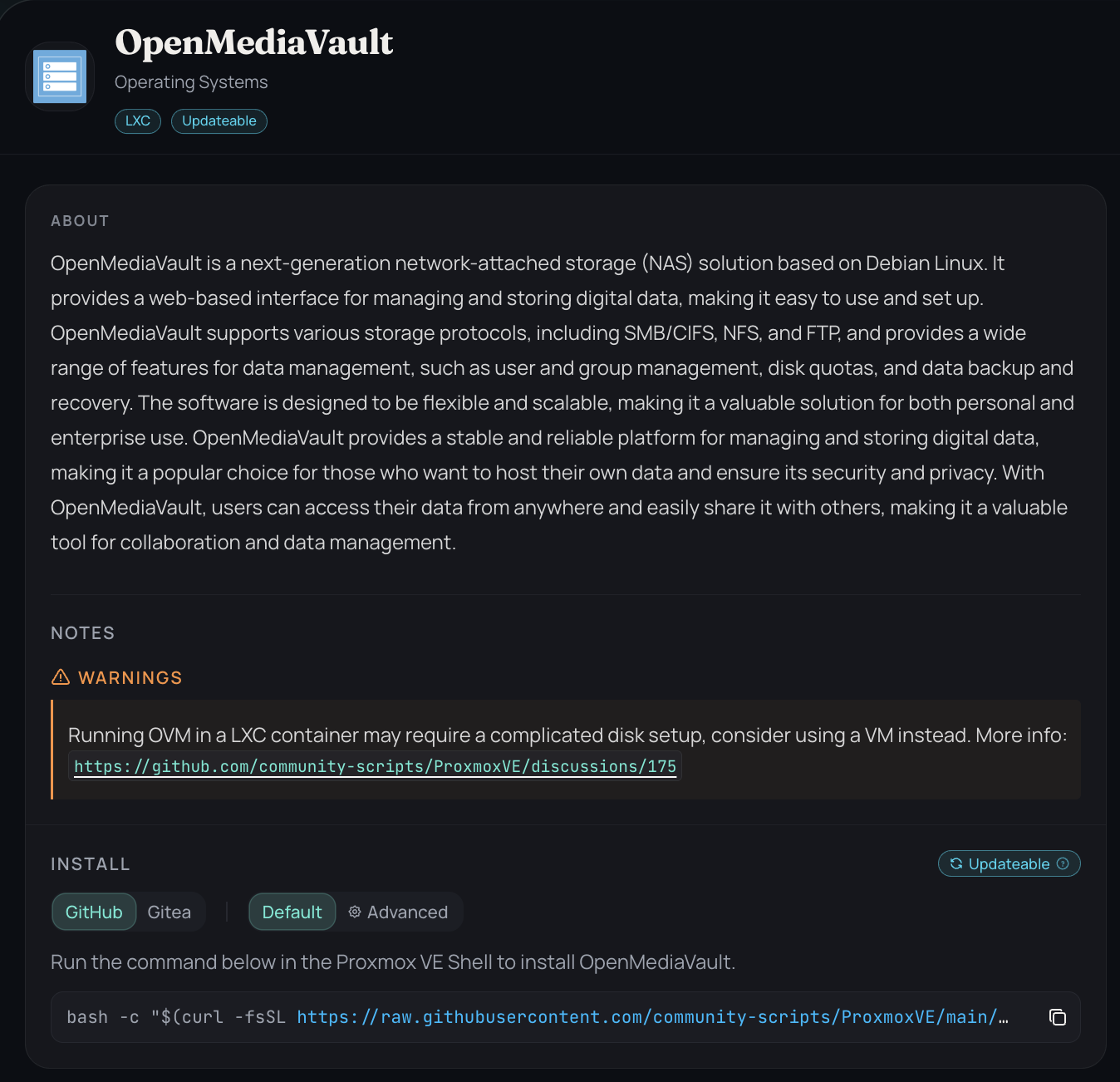
Proxmox VE-helper script에 openmediavault 의 설치방법도 있다. 하지만 설명을 보면 이것은 LXC의 형태로 설치를 하는것이고, WARNINGS으로 VM 이 아니라면 복잡한 설정이 필요할 수 있다고 경고를 한다. 그래서 그냥 VM에 설치하고자 한다.
openmediavault - DATA SOVEREIGNTY MADE EASY
Posted: 21. May 2026 openmediavault-bcache 8.0.1 Issue #2206: Support cache devices on disk partitions.
www.openmediavault.org
공식홈페이지에서 iso 파일을 다운을 받자.
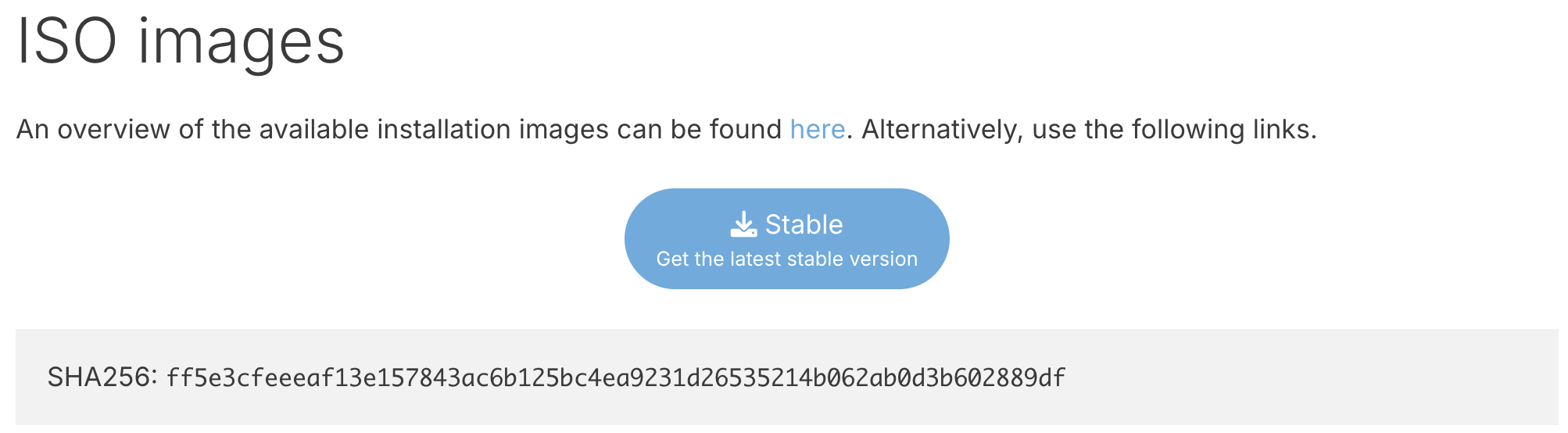
다운을 받으려면 아래 SHA256: 뭐라고 해시값이 있는데, 이것을 어디에 복사해 놓자.
다운받은 ISO 파일을 먼저 Proxmox에 업로드 해야한다.

local - ISO 이미지 - 업로드 에서 파일에 다운받은 ISO 파일을 선택하고, 해시 알고리즘과 체크섬은 방금 다운받을때 나온 그 값을 입력하고 업로드를 하자.
이후 VM 생성을 눌러서 설치를 진행하면 된다. 웬만한건 기본설정으로 그대로 진행하면 된다.


이름은 적당히 openmediavault 로 설정을 하고, OS에서 ISO 이미지는 아까 업로드한 이미지를 선택하면 된다.
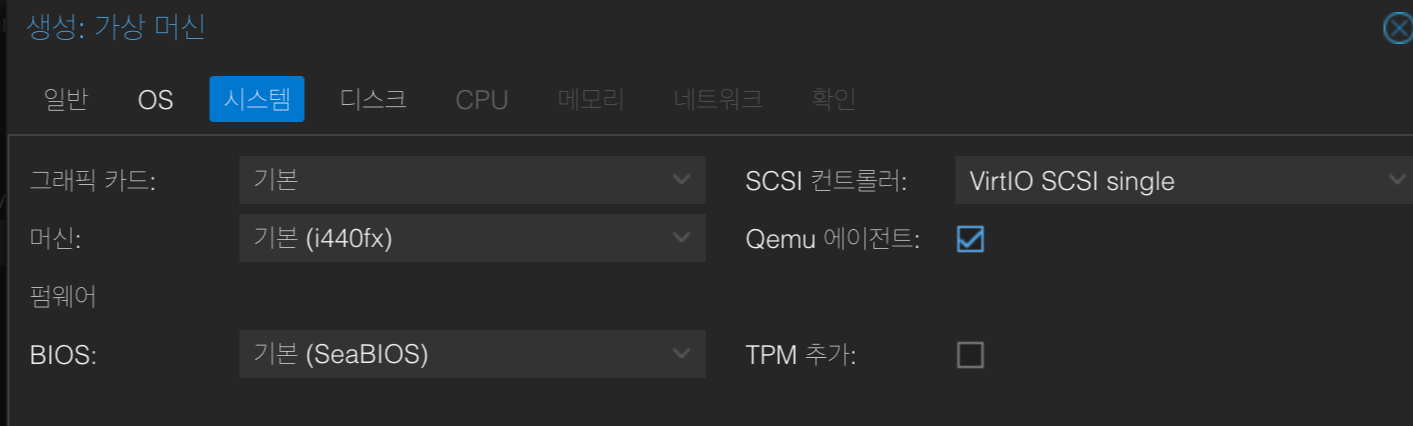
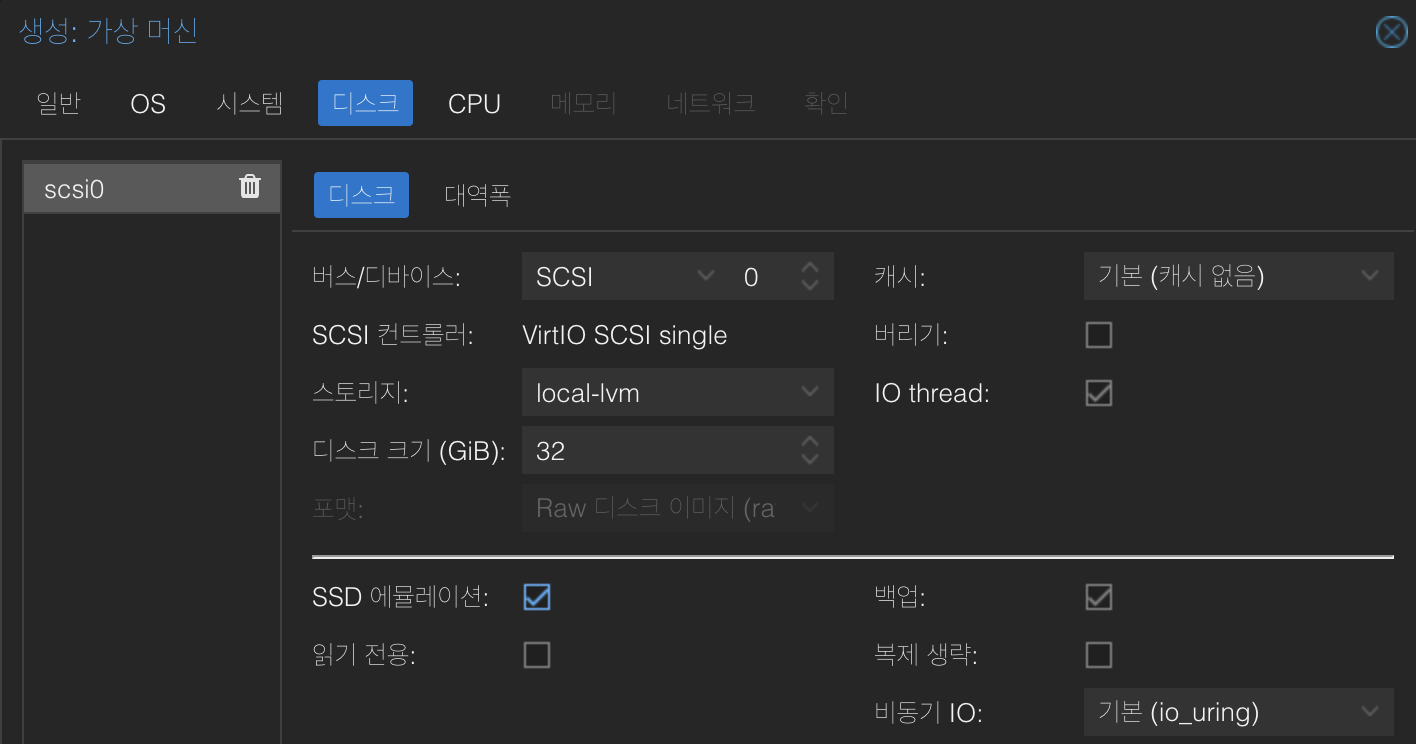
시스템에서 Qemu 에이전트는 기본값은 체크가 안되어 있는데, 체크를 하자. 반드시 체크할 필요는 없는데, 나중에 편의와 안정성을 위해서이다. 용량은 그냥 기본값으로 설정해주었다. 나중에 필요한 만큼의 디스크 용량은 설치후에 추가로 설정한다. SSD를 사용한다면 SSD 에뮬레이션도 체크하자. 필수사항은 아니다.
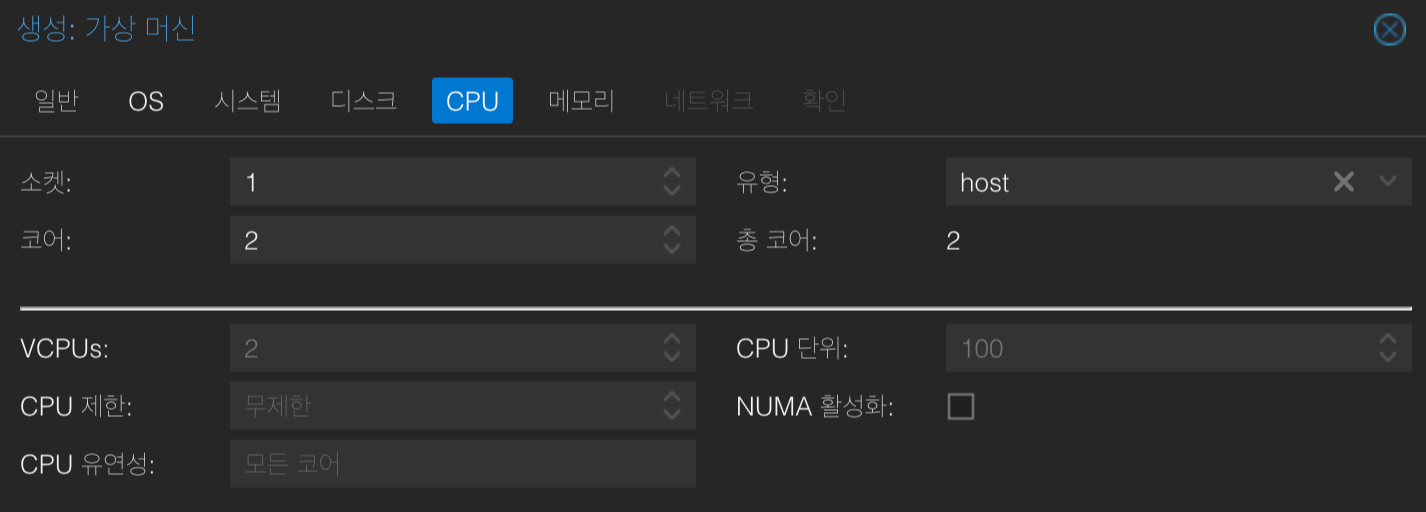
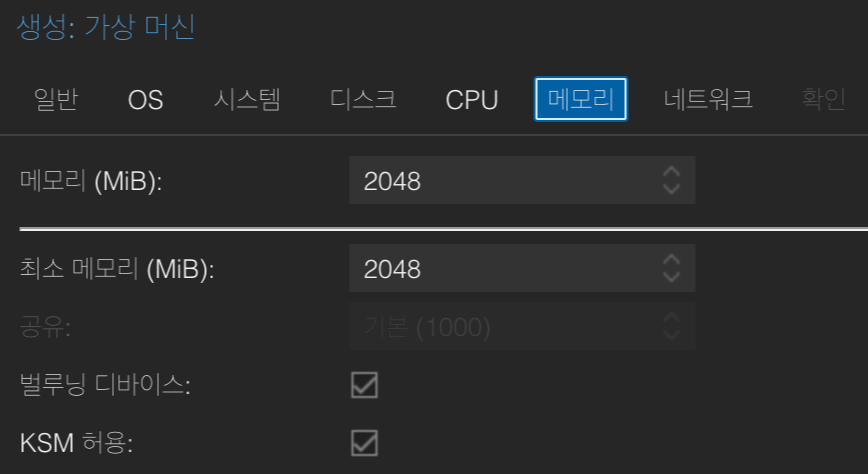
CPU 메모리 설정인데, CPU 코어는 2개 이상은 할랑을 해 주자. 그리고 유형은 host 로 설정을 하자. 메모리도 여유있게 설정하면 되고, 그냥 기본값으로 설정하였다. 나머지 네트워크는 기본값으로 설정하고 설치를 하면 완료가 된다.
이후에는 Proxmox의 콘솔에서 설치를 이어나가자
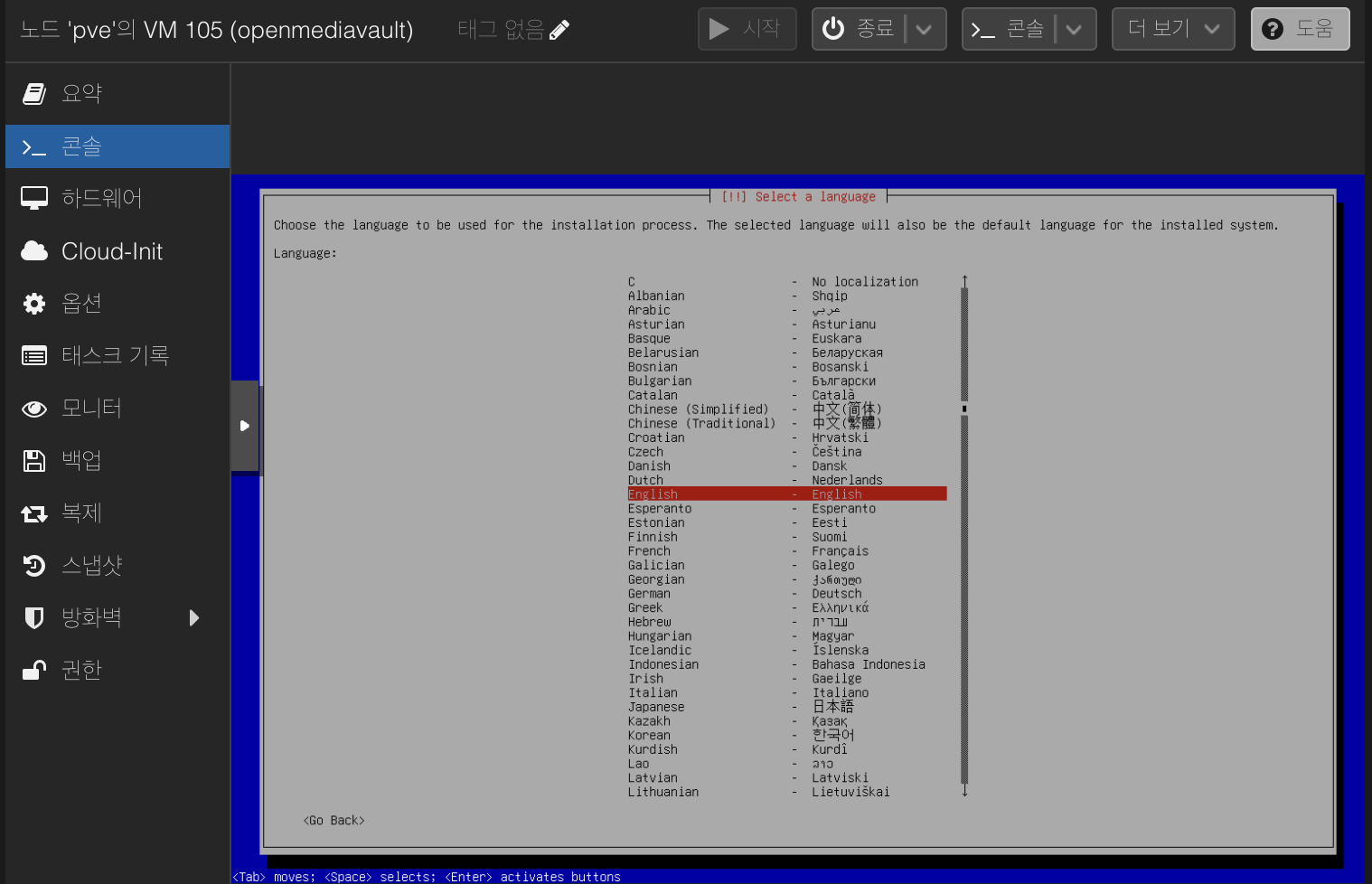
설치된 VM 콘솔에 들어가면 Language 설치부터 진행할 수 있다. 한국어도 있으니 편하게 한국어서 설치를 하자.
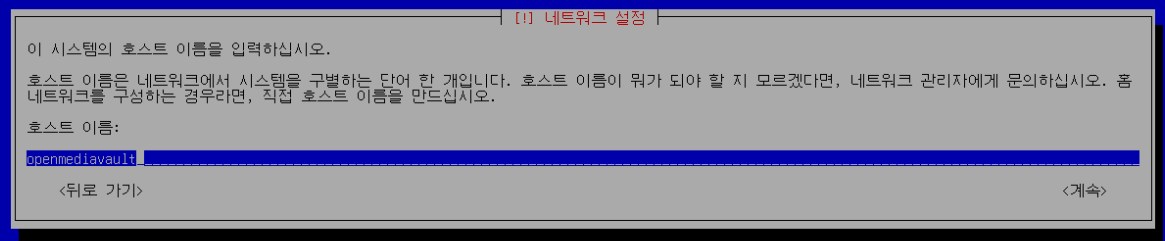


호스트 이름, 네트워크 도메인 이름은 그냥 적당히 설정하면 되고, 기본값이 무난하다.
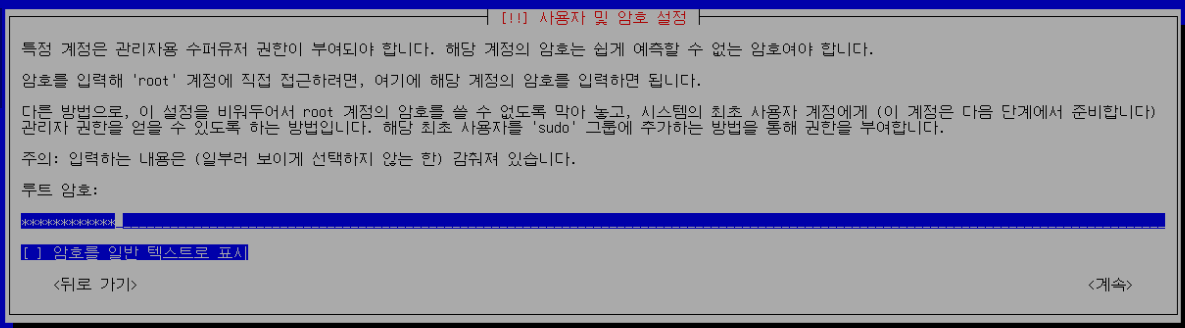
암호를 입력하여 주고, 이 암호는 나중에 콘솔창에서 들어갈 root 계정에 대한 암호이다. 나중에 웹 UI에서의 암호와 다른것이니 구분하자. 그리고 부트로더는 아래 /dev/sda 를 선택한다. 그리고 설치를 완료하면 된다. 그리고 설치를 했는데, 나중에 다시 설치화면이 무한 재로딩되는것을 방지하기 위하여 완료전에 하드웨어에서 CD/DVD 드라이브의 삽입된 iso 파일을 제거하자.
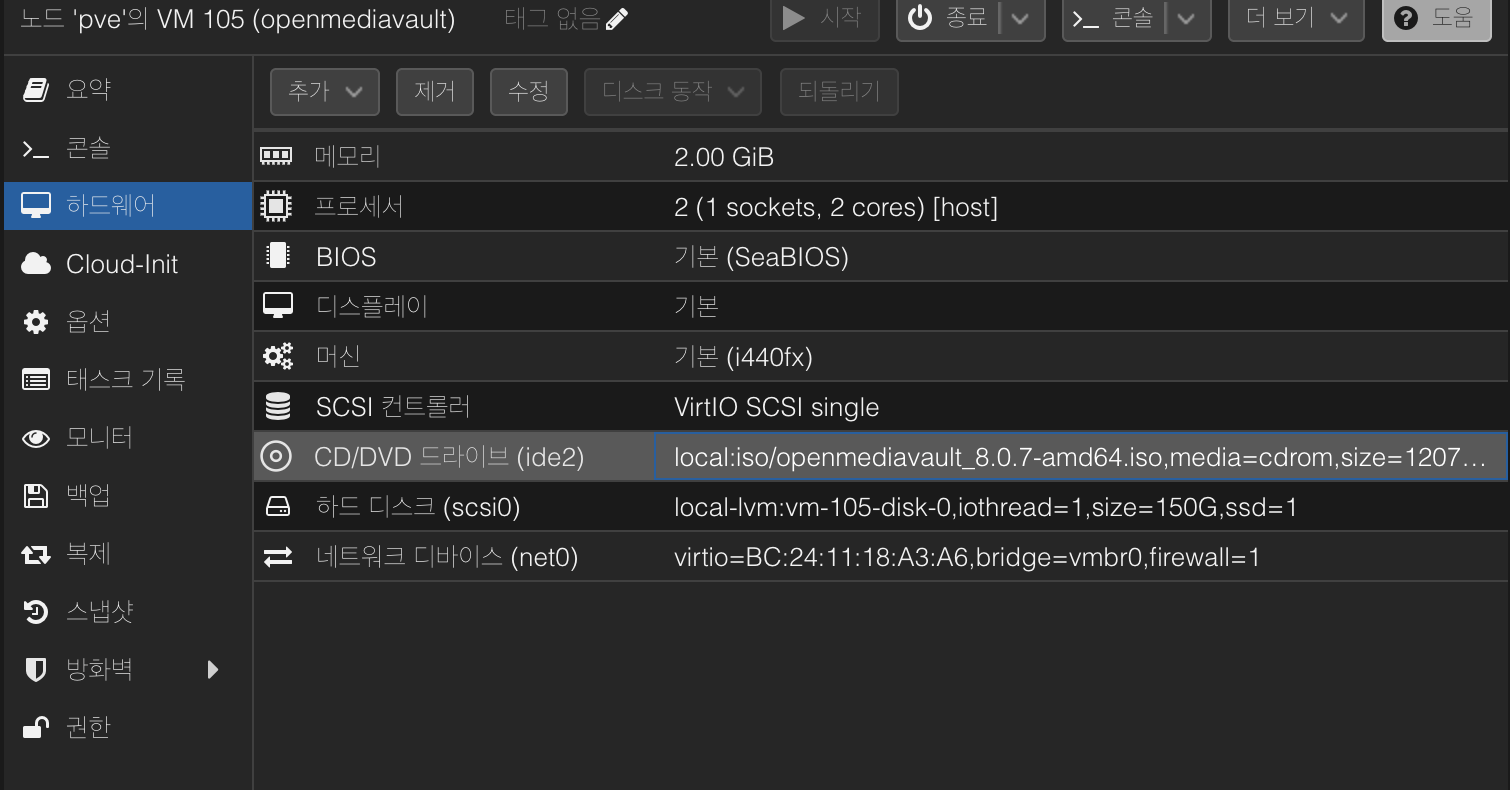
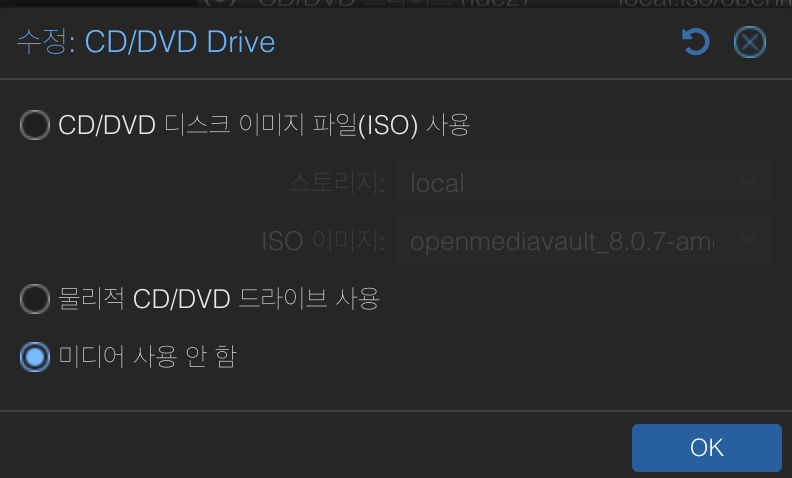
그렇게 되면 설치가 완료된다. 이후 콘솔창을 보게되면 아래그림처럼 나온다.
여기서
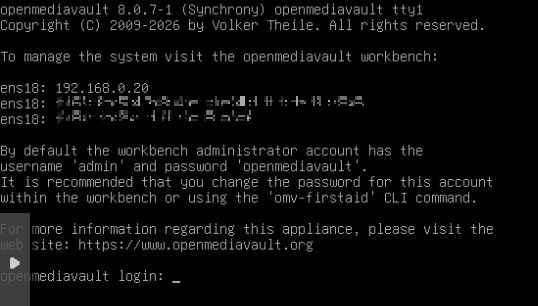
여기에 보면 접속 ip와, 초기 id, 비밀번호가 나와있다. 여기로 접속하면 웹 UI 로 접속이 가능하다. (admin / openmediavalut)
이 암호는 아까 설치과정중에 입력한 암호와는 다른것이니 헷갈리지 말자. 접속해서 change password로 바꾸면 된다.

설치가 끝나면 다시 콘솔로 돌아가서 설치과정중에 설정했던 Qeum Agent 설치를 완료하자.
콘솔에서의 id / password는 root / 설치과정중 입력한 암호 이다. 로그인 해서 아래 명령어를 입력하면 된다.
apt install qemu-guest-agent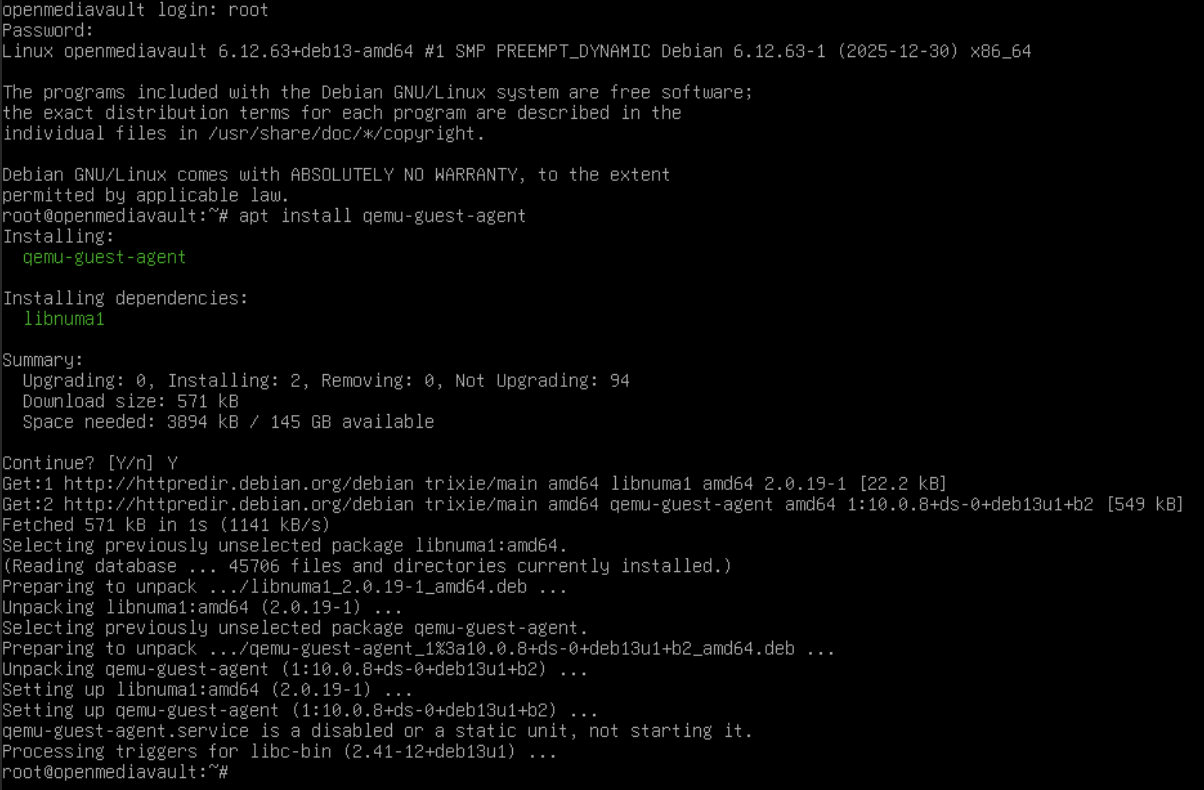
2. NAS 기본 세팅하기
우선 Proxmox에서 현재 실행되고 있는 OMV를 종료한다. 이후 proxmox에서 openmediavault의 VM에서 하드웨어 - 추가 - 하드디스크로 들어가서 원하는 만큼 크기의 하드디스크를 추가한다.
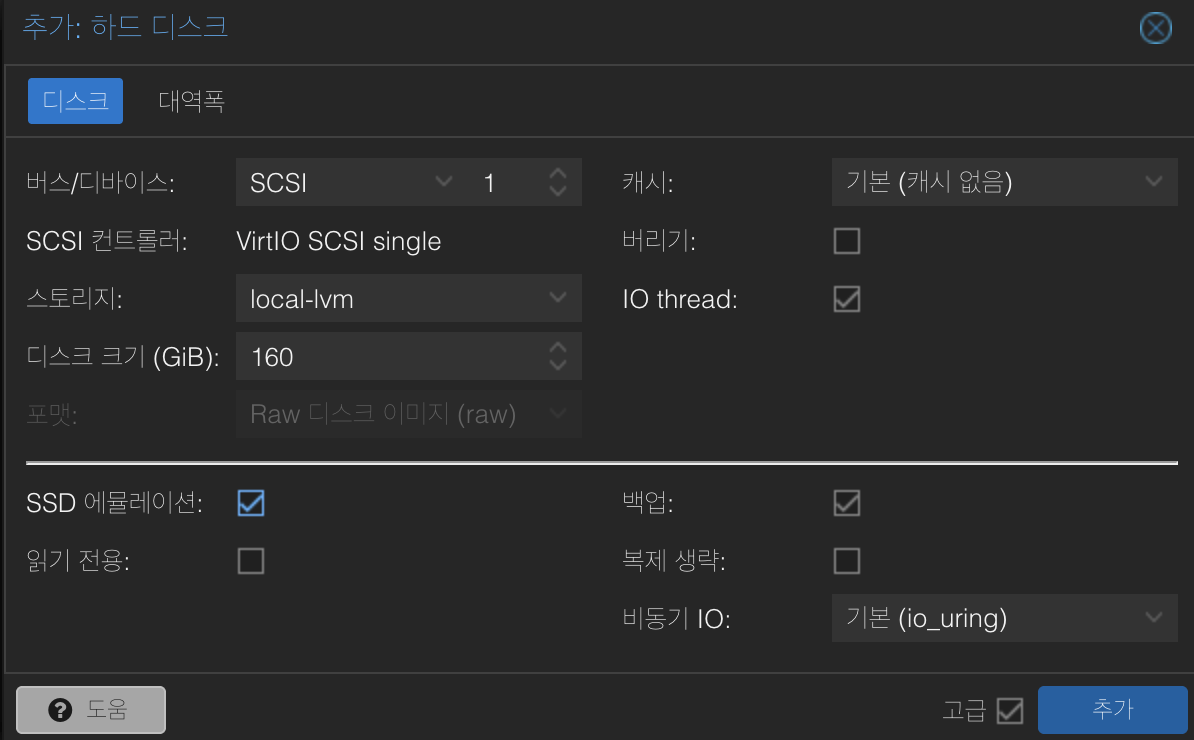
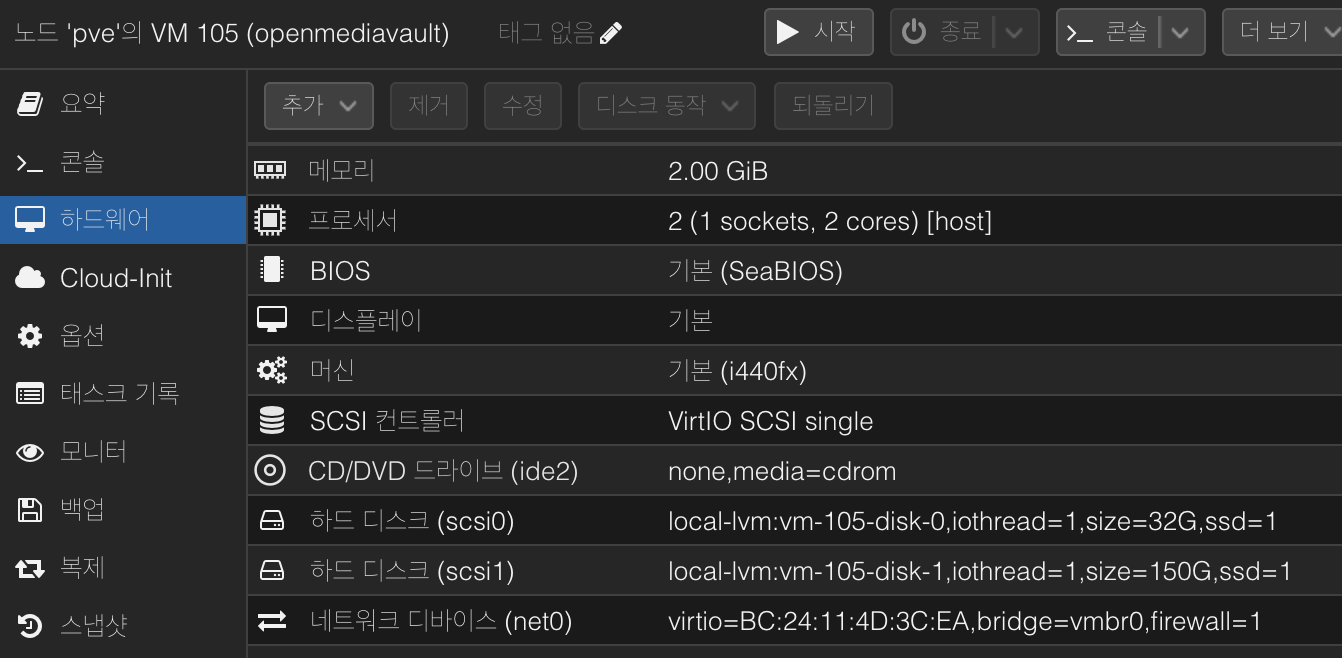
이후 OMV를 재실행하고, 웹 UI 에서 저장소 - 디스크로 들어가면 새로 추가한 하드디스크가 생성된것을 볼 수 있다.
이후 저장서 - 파일시스템에서 + 버튼을 눌러 방금 추가한 디스크를 추가한다. 방식은 EXT4 로 한다.
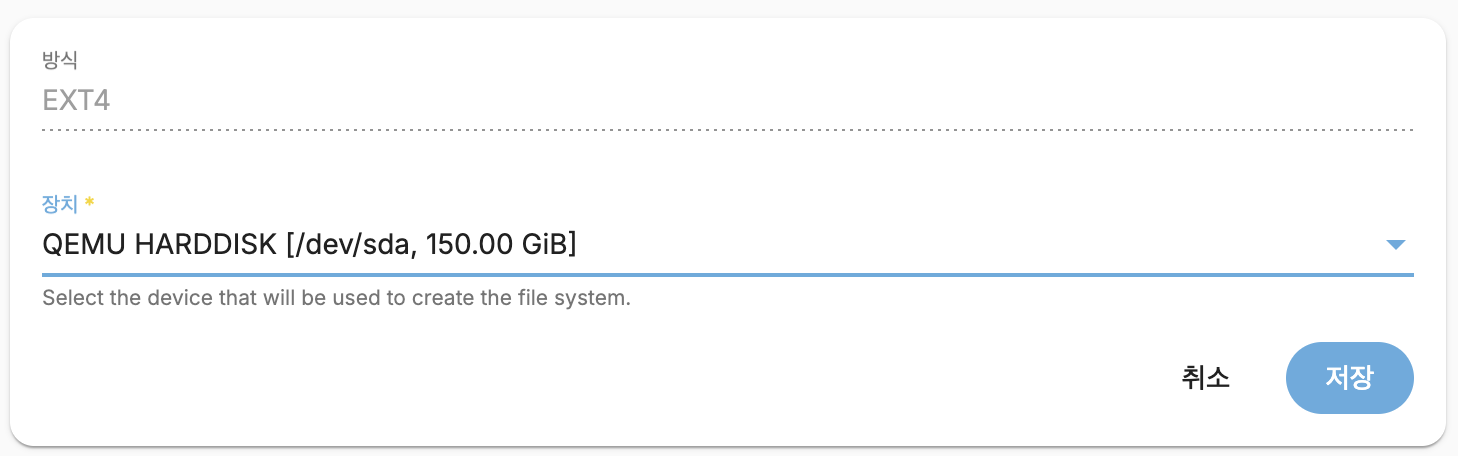
이후 표시가 안되면 ▶ 버튼을 눌러 다시 마운트하게 되면 이제 NAS 로 활용가능한 저장소가 추가된다. 이제 공유폴더를 만들면 시놀로지 NAS 처럼 사용이 가능하다.
3. 플러그인 (DLNA, File Browser) 설치하기
OMV는 플러그인을 통해 여러가지 기능을 추가할 수 있다. 그중 File Browser 과 DLNA 를 설치하고자 한다. 다른 플러그인도 많으니 찾아보고 필요한것을 설치해보자.
시스템 - 플러그인 에서 필요한 플러그인을 찾아서 설치하면 된다. 매우 간단하다.

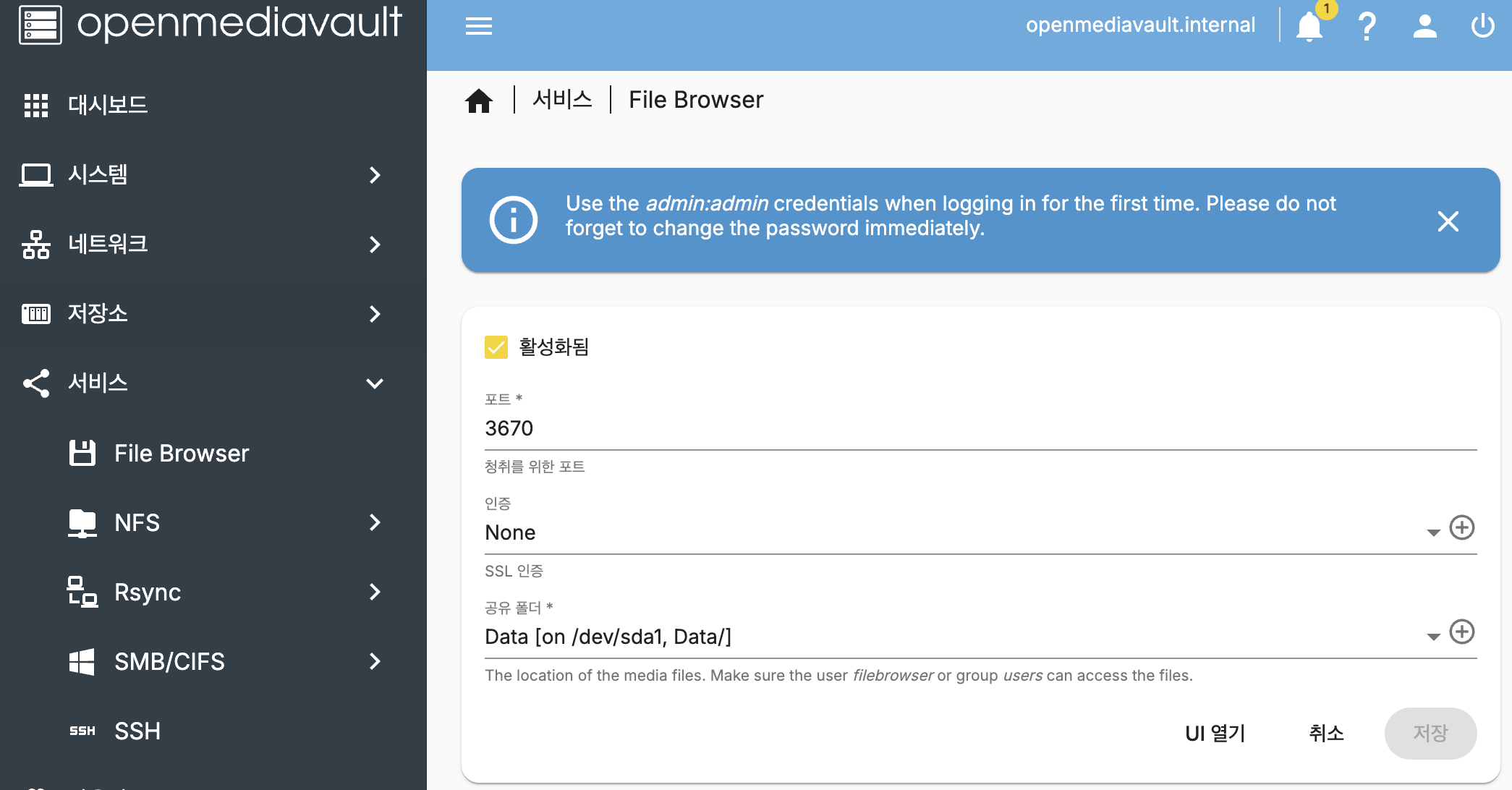
filebrowser 은 그냥 바로 찾아서 설치하면 왼쪽에 서비스 - File Browser 로 설치가 된것을 확인할 수 있다. 이제 웹 UI 에서도 탐색기처럼 사용을 할 수 있다.
DLNA 서버 설치는 조금 세팅이 필요하다. miniDLNA 를 추가할 수 있는데, 플러그인에서 바로 검색이 안된다.
OMV-Extras라는 확장 저장소를 먼저 설치해야한다. OMV는 순정 상태에서는 아주 기본적인 파일 공유 기능만 제공하고, MiniDLNA나 ZFS 같은 유용한 기능들은 커뮤니티에서 관리하는 OMV-Extras를 통해 설치하도록 이원화되어 있다.
설치는 Proxmox 콘솔에서 아래 명령어를 입력하면 된다.
wget -O - https://github.com/OpenMediaVault-Plugin-Developers/packages/raw/master/install | bash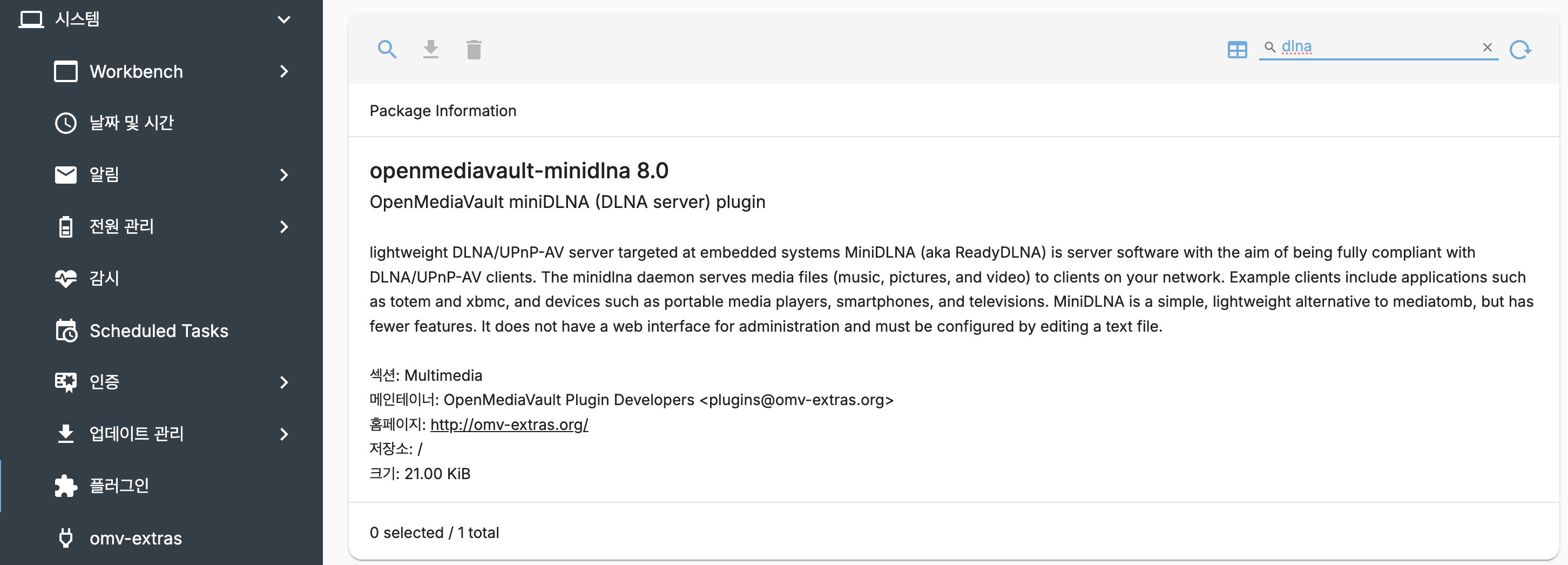
그러면 omv-extras가 설치되면서 플러그인에서 minidlna가 검색이 되게 된다.
그렇게 설치를 하면 DLNA가 설치가 된다.
그렇게 시놀로지NAS의 탐색기와 DLNA를 홈서버의 OMV에서도 이용할 수 있게 되었다.
'IoT, 스마트홈, 홈서버' 카테고리의 다른 글
| [홈서버 만들기 #7] Openclaw 설치하기 (with gemini api & telegram) (0) | 2026.03.31 |
|---|---|
| [홈서버 만들기 #6] Gerbera DLNA 서버 (on Proxmox) (0) | 2025.12.21 |
| [홈서버 만들기 #5] VaultWarden (BitWarden) 설치하기 (on proxmox) (1) | 2025.12.20 |
| [홈서버 만들기 #4] Home Assistant 설치하기 (on proxmox, cloudflare) (0) | 2025.12.17 |
| [홈서버 만들기 #3] Cloudflare 연결하기 (1) | 2025.12.17 |


