홈서버 사용처중 유용한 기능중 하나가 미디어 서버이다. 요즘 보통 스마트 TV를 다 가지고 있는데, 이 스마트 기기로 다운로드된 동영상을 보는 방법은 USB에 동영상을 넣어서 바로 보는 방법이 있고, 또 하나가 미디어서버를 만들어 여기 접속하여 동영상을 재생하는 방법이다. 후자는 DLNA 서버를 통해서 할 수 있는데, 이게 생각보다 좀 복잡하다.
유명한 DLNA 서버로는 Plex, Jellyfin 등 이 있지만, 단지 다운로드한 동영상만 재생하기에는 기능이라던가 스펙이 too much 하다. 가벼운 DLNA 서버중에서는 miniDLNA, Gerbera 가 있는데, 이 중에서 Gerbera 를 설치해 보고자 한다.

1. File server 설치하기
Gerbera는 파일 서버에 있는 동영상·음악·사진을 TV·셋톱박스가 알아들을 수 있는 DLNA/UPnP 미디어 서버로 변환해 주는 역할을 한다.
동영상 파일 폴더가 있으면 그것을 DNLA 서버로 변환해 주기만 하기 때문에 동영상과 같은 미디어를 보관할 폴더가 필요하다.
Gerbera 안에 동영상을 직접 넣어도 되는 부분이지만, 나중에 관리의 편의성을 위하여 파일 보관용 서버를 따로 만들려고 한다.
Proxmox에서 새로운 컨테이너를 만든다.
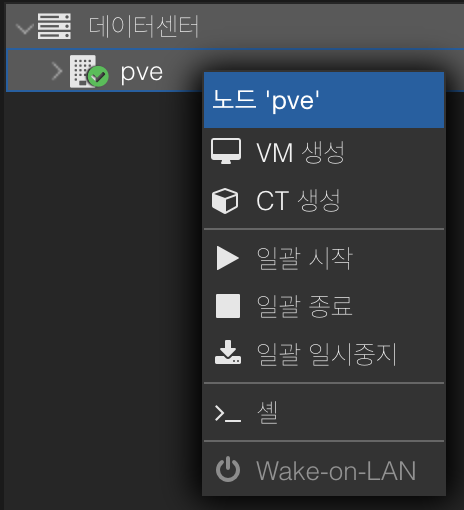
Proxmox UI에서 pve에서 CT 생성을 클릭한다.
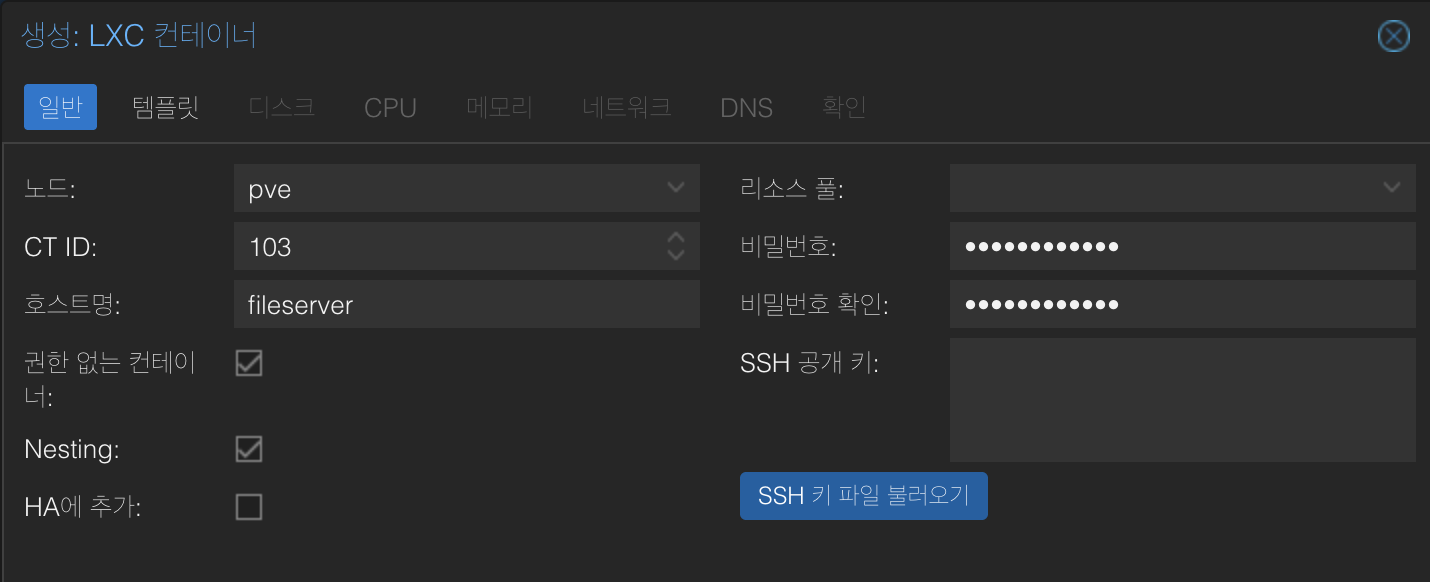
호스트명은 fileserver 로 설정하였고, 비밀번호는 root 접속을 위한 비밀번호로 이를 설정하여 준다.
템플릿는 debian 12로 설치한다.

디스크, CPU, 메모리는 적당히 기본값으로 설정해도 상관없고, 나는 디스크는 10Gb, CPU 2 코어, RAM 512Mb 로 설정하였는데, 적당히 설정해도 문제없고, 설치후에 수정도 가능하다.
네트워크에서 IPv4에서 DHCP 로 체크를 해주자.
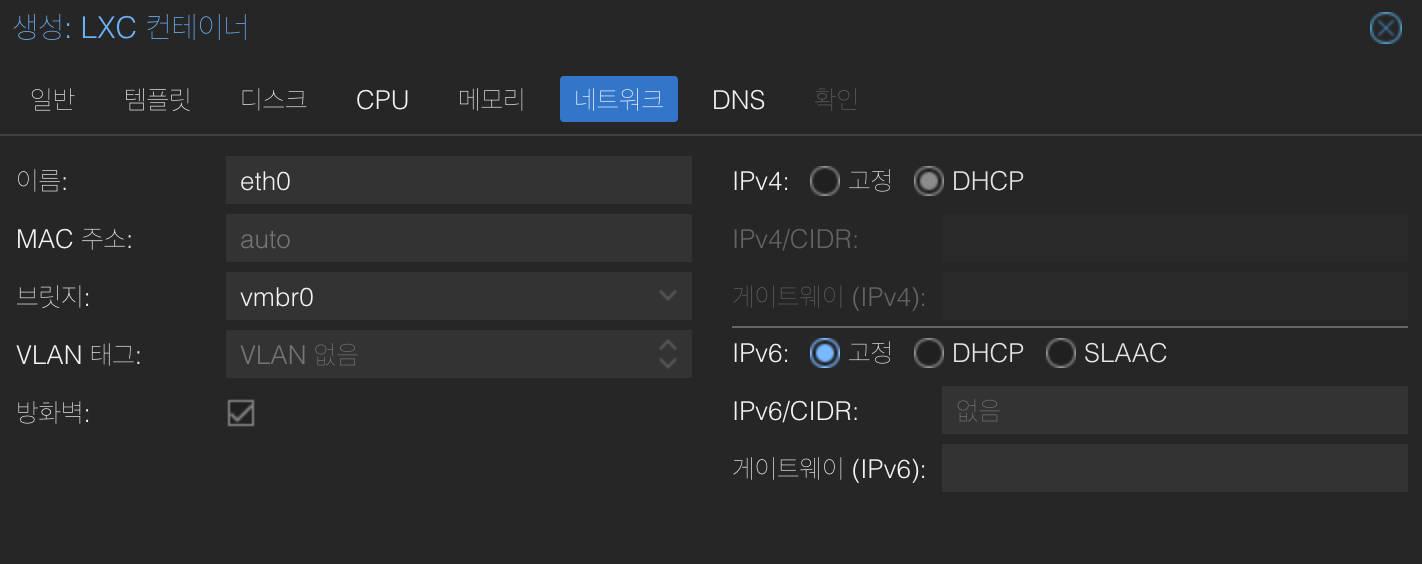
이후 완료를 하게되면, 설치가 끝나게 되고, Proxmox 에 하나의 debian OS 컨테이너를 설치를 하게 된 것이다.
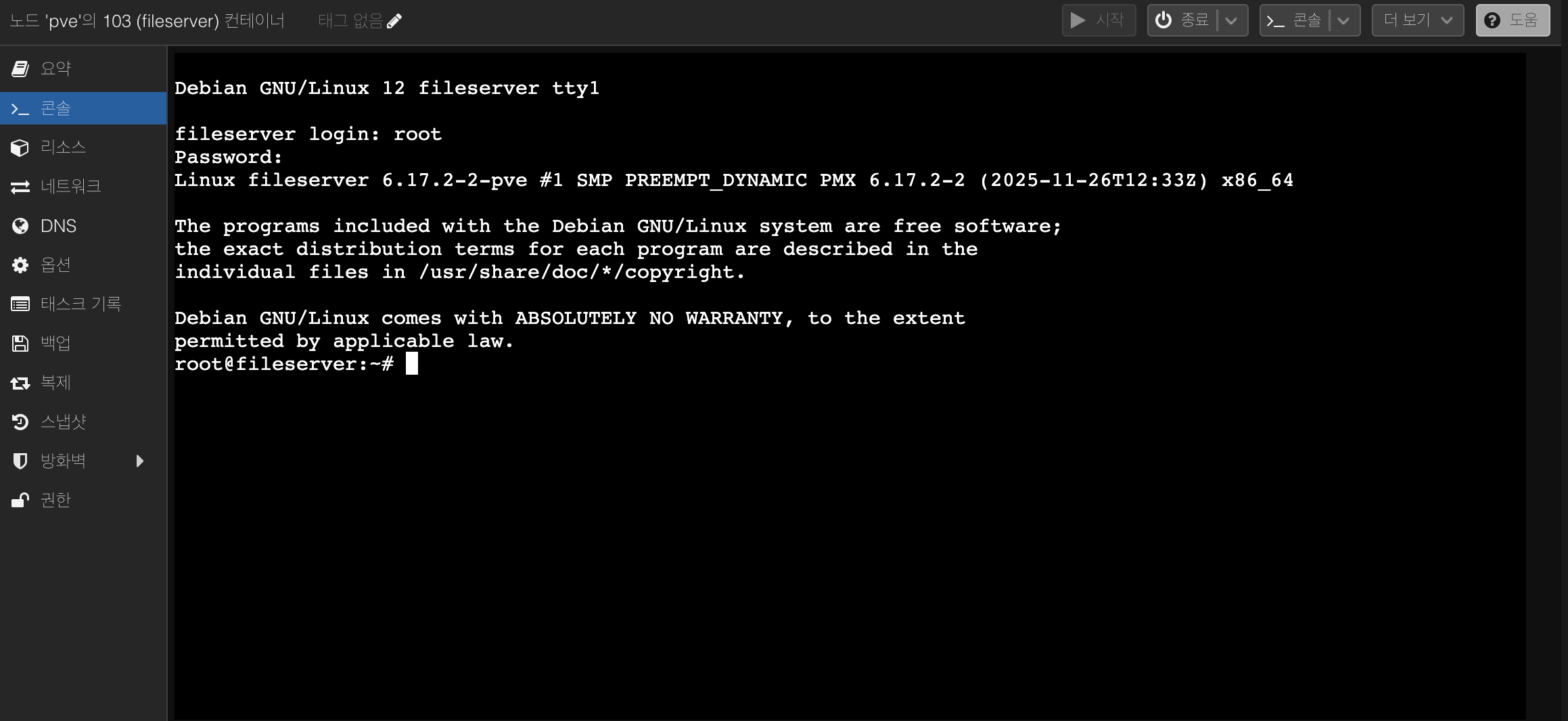
콘솔에서 로그인을 해보자. 아이디는 root / 비밀번호는 설정된 비밀번호를 입력하면 된다.
이제 파일 업로드를 편하게 하기 위하며 Samba 를 설치하여 보자. Samba는 리눅스/유닉스 환경에서 윈도우의 파일 및 프린터 공유 프로토콜인 SMB(Server Message Block)를 구현하여, 서로 다른 운영체제 간에 파일 공유 및 통신을 가능하게 하는 소프트웨어로 쉽게 서버간 파일공유를 위한 프로그램이라고 생각하면 된다.
아래 명령어를 하나씩 실행하자.
apt update
apt install -y samba
mkdir -p /mnt/media
chmod 777 /mnt/media
이 의미는, 업데이트를 하고 samba슬 설치하고, 공유할 폴더를 만들고, 그 폴더에 권한을 주는것이다.
이후 samba 설정을 하는데, 아래 명령어로 설정 파일을 열어본다.
nano /etc/samba/smb.conf
이후 이 파일에서 맨 아래에 아래내용을 입력하고,
[media]
    path = /mnt/media
    browseable = yes
    writable = yes
    guest ok = yes
    read only = no
저장후 (ctrl+o → Enter), 종료 (ctrl+x), 이후 재시작 (systemctl restart smbd) 을 하면 된다.
이후 맥이든 윈도우든 파인더/탐색기에서 연결하면 된다.
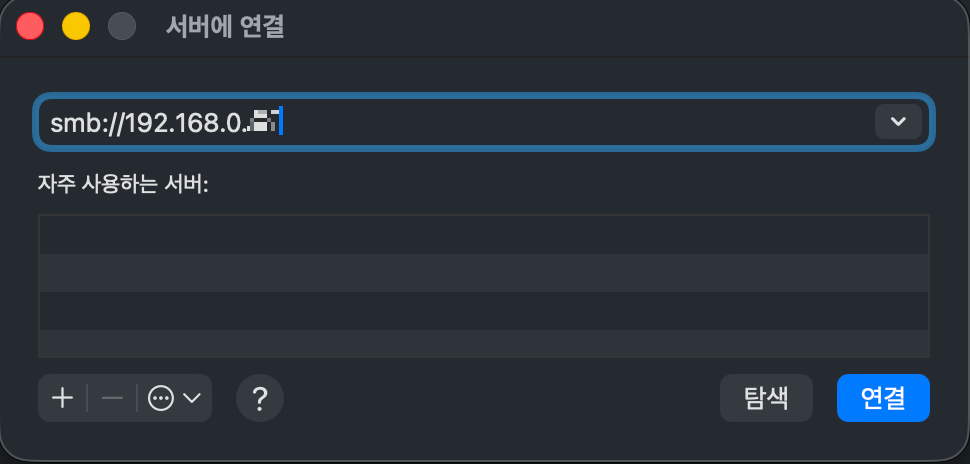
여기를 통해서 원하는 동영상을 업로드 하면 된다. 이러면 파일서버쪽은 준비가 끝난다.
2. Gerbera 설치하기
Gerbera는 아쉽지만 Proxmox helper script를 제공하지 않는다. 공식홈페이지(https://docs.gerbera.io/)에 보면 Docker 설치, ubuntu, debian 설치 등 여러가지 버전이 있는데, 파일서버 쪽 접속을 원활히 하기 위해서 debian 을 설치한 컨테이너를 만들고 그 안에 Gerbera를 설치하려고 한다.
위의 FileServer 설치할때와 동일하게 debian을 설치하자. 호스트이름만 다르고 나머지 동일하게 설치하면 된다.

Gerbera를 먼저 설치하기 전에 방금 만든 Gerbera 컨테이너와 FileServer 컨테이너를 연결시키자.
지금부터는 Gerbera, FileServer가 아니라 pve의 셸에서 실행을 해야한다.
pct mount 103
pct set 104 -mp0/var/lib/lxc/103/rootfs/mnt/media,mp=/mnt/media
pct unmount 103
이 의미는 103 컨테이너를 마운트 해서 거기에서, 원하는 폴더를 104에 연결시키고, 마운트를 해지한다는 것이다.
이때 103 컨테이너는 FileServer 컨테이너이고, 104 컨테이너는 Gerbera 이다. 이전 설치할때 다른 ID 를 받았다면 이를 수정해주자. 폴더가 다르더라도 이를 수정하면 된다.
이렇게 하면 Gerbera에서 mnt/media 폴더에 가면 FileServer 의 mnt/media 폴더를 볼수 있고, 연결된 것이다.
이제 Gerbera 를 설치를 하자. 이제부터는 Gerbera 컨테이너에서 실행을 한다.
apt update
apt install -y gerbera
systemctl enable gerbera
systemctl start gerbera
이 의미는 업데이트하고, Gerbera를 설치를 하고, Gerbera를 실행을 한다는 것이다.
이후 192.168.0.xx:49494로 접속을 하면 웹 UI 에 접속을 할 수 있다.
근데 기본 포트는 49494인데, 간혹 다른 포트로 설치가 되는 경우가 있다. 이경우
systemctl status gerbera
를 통하여 확인을 해보자.
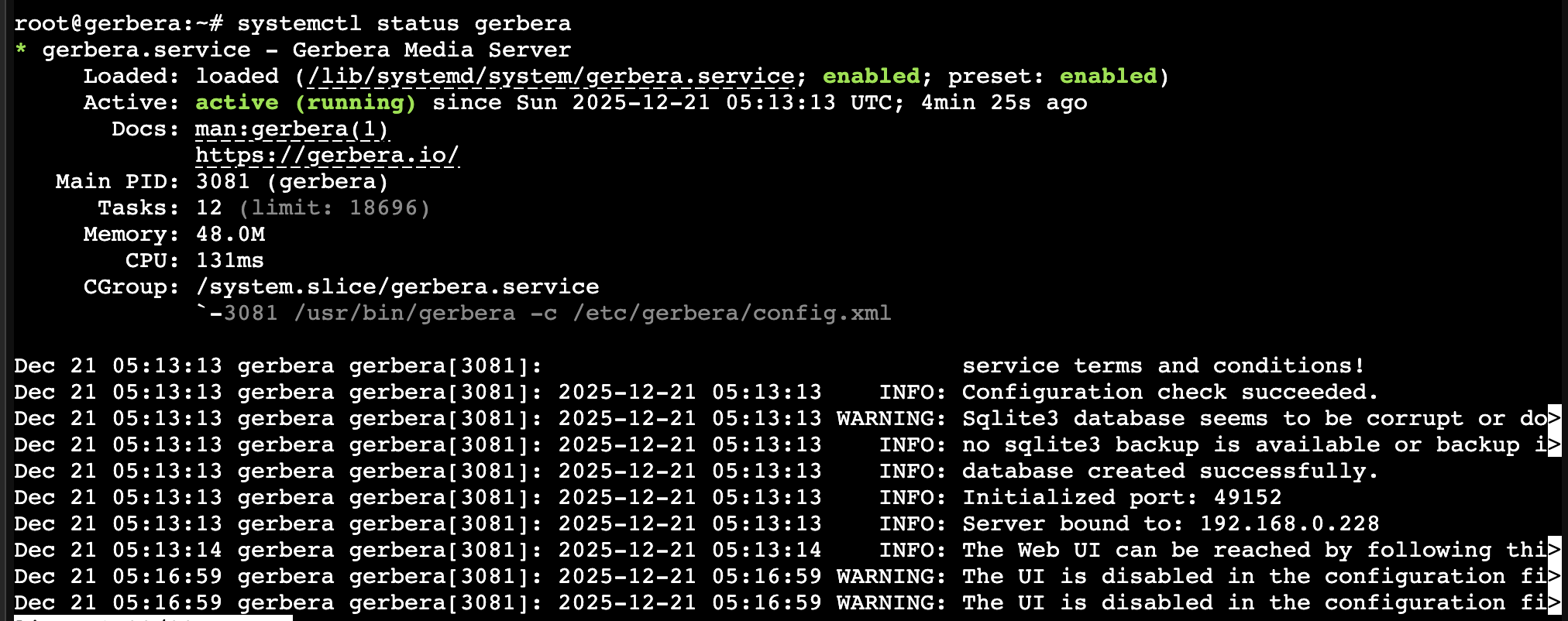
그러면 서버는 192.168.0.228, 포트는 49152로 설치가 되어있는것을 알 수 있다. 여기서 해당 주소로 접속을 하면...

이런 오류가 난다.
설정을 수정해야 한다. 콘솔에서 아래 명령어로 설정창을 열어본다.
nano /etc/gerbera/config.xml
여기서 <ui enabled="no" .... 를 <ui enabled="yes" ... 로 수정을 하고, 저장을 하면 된다.
systemctl restart gerbera
재시작을 하게 되면, 이제서야 UI 로 접속이 가능하게 된다.

파일이 잘 연결되었는지 확인을 하면 되고, 이제 DLNA 서버로서 동작을 하게된다.
'IoT, 스마트홈, 홈서버' 카테고리의 다른 글
| [홈서버 만들기 #8] OpenMediaValut (0) | 2026.06.03 |
|---|---|
| [홈서버 만들기 #7] Openclaw 설치하기 (with gemini api & telegram) (0) | 2026.03.31 |
| [홈서버 만들기 #5] VaultWarden (BitWarden) 설치하기 (on proxmox) (1) | 2025.12.20 |
| [홈서버 만들기 #4] Home Assistant 설치하기 (on proxmox, cloudflare) (0) | 2025.12.17 |
| [홈서버 만들기 #3] Cloudflare 연결하기 (1) | 2025.12.17 |


