Proxmox를 설치하였으면 홈서버에서 실행할 여러가지 서비스를 설치해서 홈서버를 잘 이용해 먹어야 한다. 그중 가장 먼저 설치할 것은 Docker이다. 가장 먼저 설치할 필요는 없지만, Docker는 홈서버를 쓰는데 거의 필수적인 서비스중 하나라 먼저 설치하고자 한다.
1. Docker 설치하기 with Proxmox VE helper
Proxmox 를 이용하면 좋은점중 하나가 인터넷에 관련정보가 많다는 것이고, 특히 Proxmox VE hepler(https://community-scripts.github.io/ProxmoxVE/) 는 여러가지 프로그램을 쉽게 설치할 수 있게하는 스크립트들을 제공한다.
Proxmox VE Helper-Scripts
The official website for the Proxmox VE Helper-Scripts (Community) repository. Featuring over 400+ scripts to help you manage your Proxmox Virtual Environment.
community-scripts.github.io
앞으로 Proxmox를 이용하는데 많은 부분들을 이 Proxmox VE Helper를 통하여 설치할 예정이다.
여기서 docker 를 설치하려고 하는데, LXC 버전과 VM 버전 두가지가 있다.
LXC 는 '리눅스 컨테이너' 방식의 가상화이고, VM은 '가상머신' 기반의 가상화 환경이다. LXC는 하나의 리눅스 커널을 여러 컨테이너가 함께 쓰면서 시스템 자원들을 이용한다면 VM은 CPU, 메모리, 디스크 등 하드웨어를 통째로 일부분을 가상화 하여 하나의 OS 를 독립적으로 올리는 것이다. 따라서 VM이 시스템 사용량이 좀 더 많지만 보안이라던가 독립성이라던가 독립적인 스펙확보가 필요할때는 유리하다고 할 수 있다.
두 버전 다 장단점이 있지만, 자원활용의 측면에서 LXC 버전으로 설치하고자 한다.

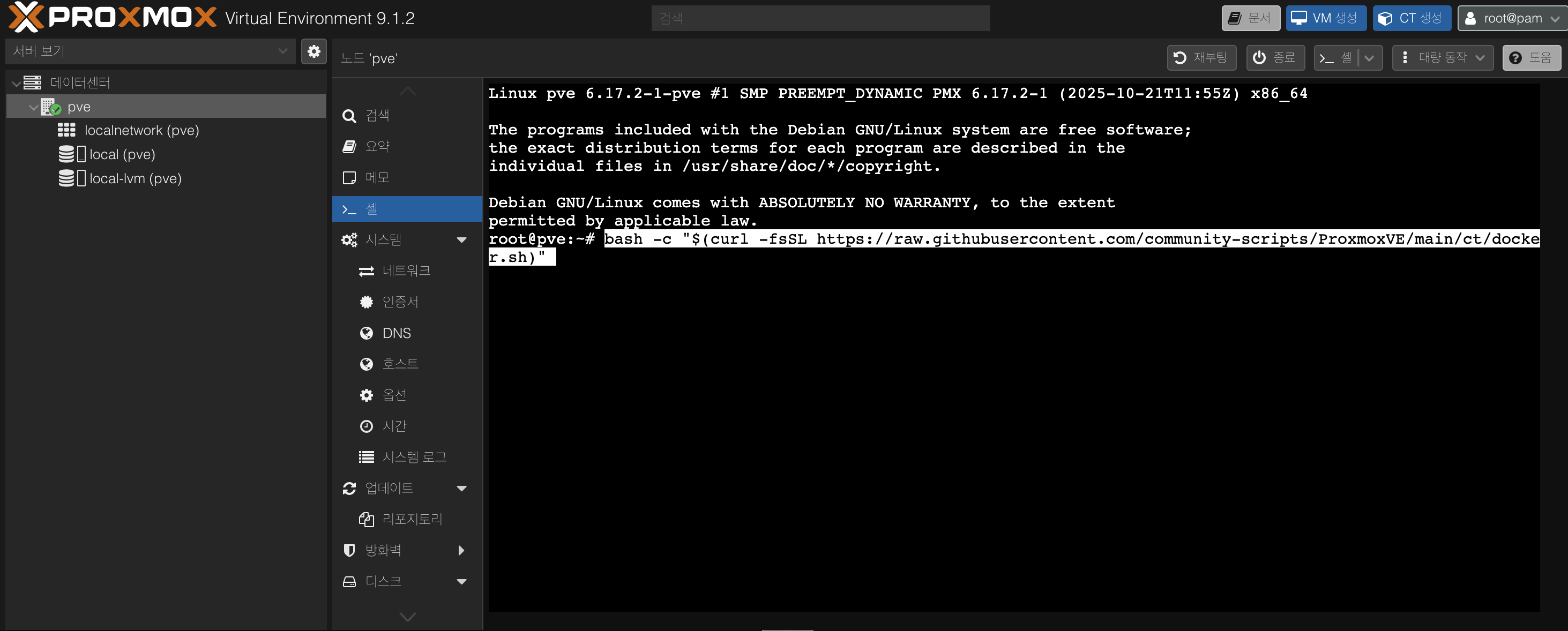
Proxmox VE Helper에서 Docker (LXC) 를 보면 맨 아래 커맨드가 있다.
bash -c "$(curl -fsSL https://raw.githubusercontent.com/community-scripts/ProxmoxVE/main/ct/docker.sh)"
이 커맨드를 복사해서 pve (host name) - 셸 에 들어가면 터미널 창이 나오게 된다. 여기에 위의 커맨드를 입력해주면, 설치가 진행된다.
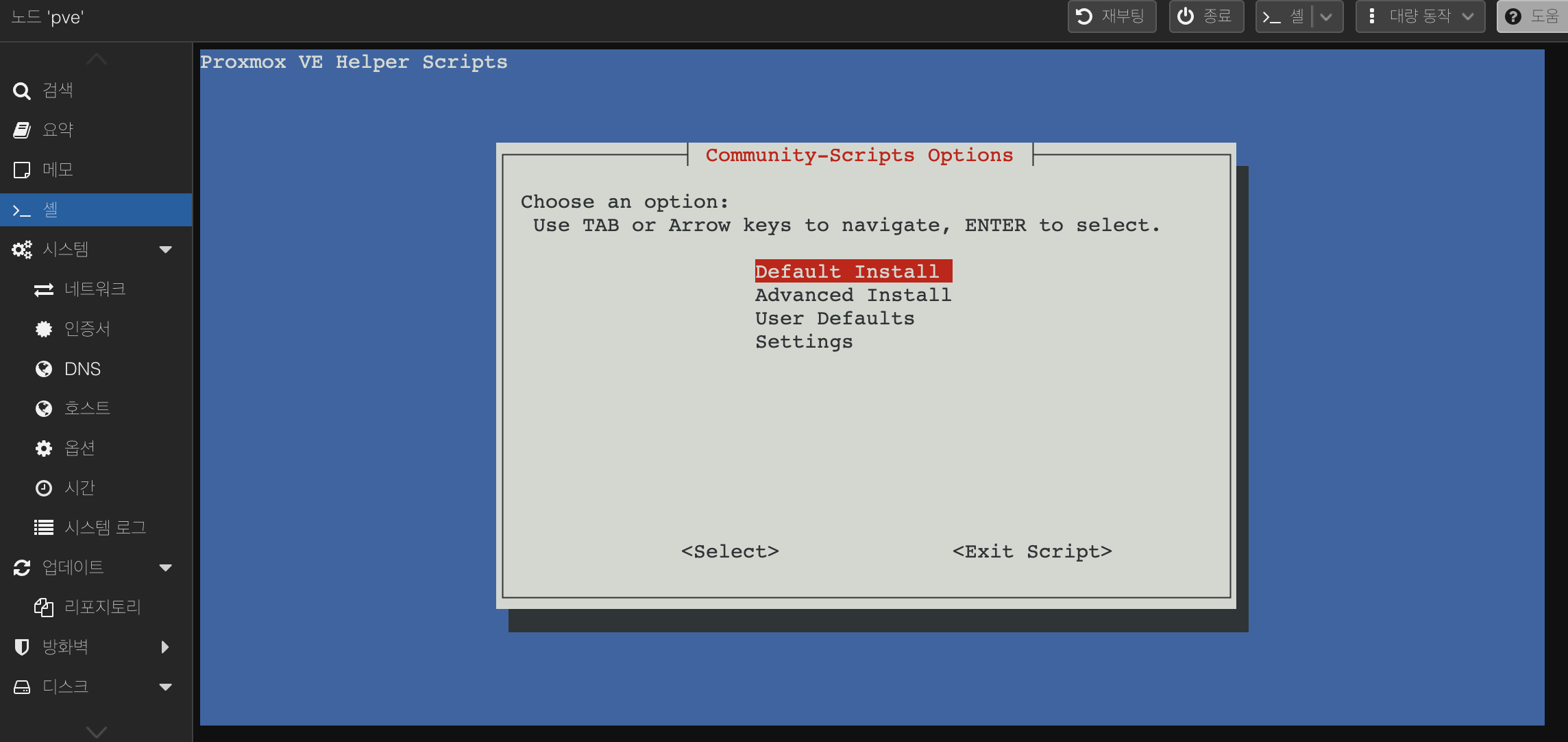
Proxmox VE Helper Scripts는 설치과정도 쉽게 보여준다. 그냥 일반적인 설치로 진행한다. Defalut Install 로 진행한다.
Proxmox VE Helper scripts의 장점중 하나는 Docker를 이용하는데 유용한 몇가지 프로그램을 함께 설치해 준다는 것이다. 특히 Portainer를 포함해서 설치해 주는데, 옵션이니 원한다면 편하게 바로 설치가 가능하다.
Expose Docer TCP socker (insecure) ? 의 설정도 진행을 할 수 있는데, 여기서는 n 을 선택하자. 보안과 관련되어 있는 부분인데, 잘 모르는 부분이긴 하지만 Docker TCP socket (a)은 Docker API가 모든 네트워크에서 접근 가능하게 하며, 인증도 없고, 암호화도 없이기 때문에 보안상 문제가 발생할 수 있다. 그냥 n 을 선택하는것으로도 충분하다.
그렇게 설치가 끝나면 어디에 설치가 되었는지, Portainer 접속 ip:포트는 어떤건지 나타난다. 혹시 못보고 까먹어도, proxmox에서 설치된 컨테이너를 클릭하면 ip 확인이 가능하다.
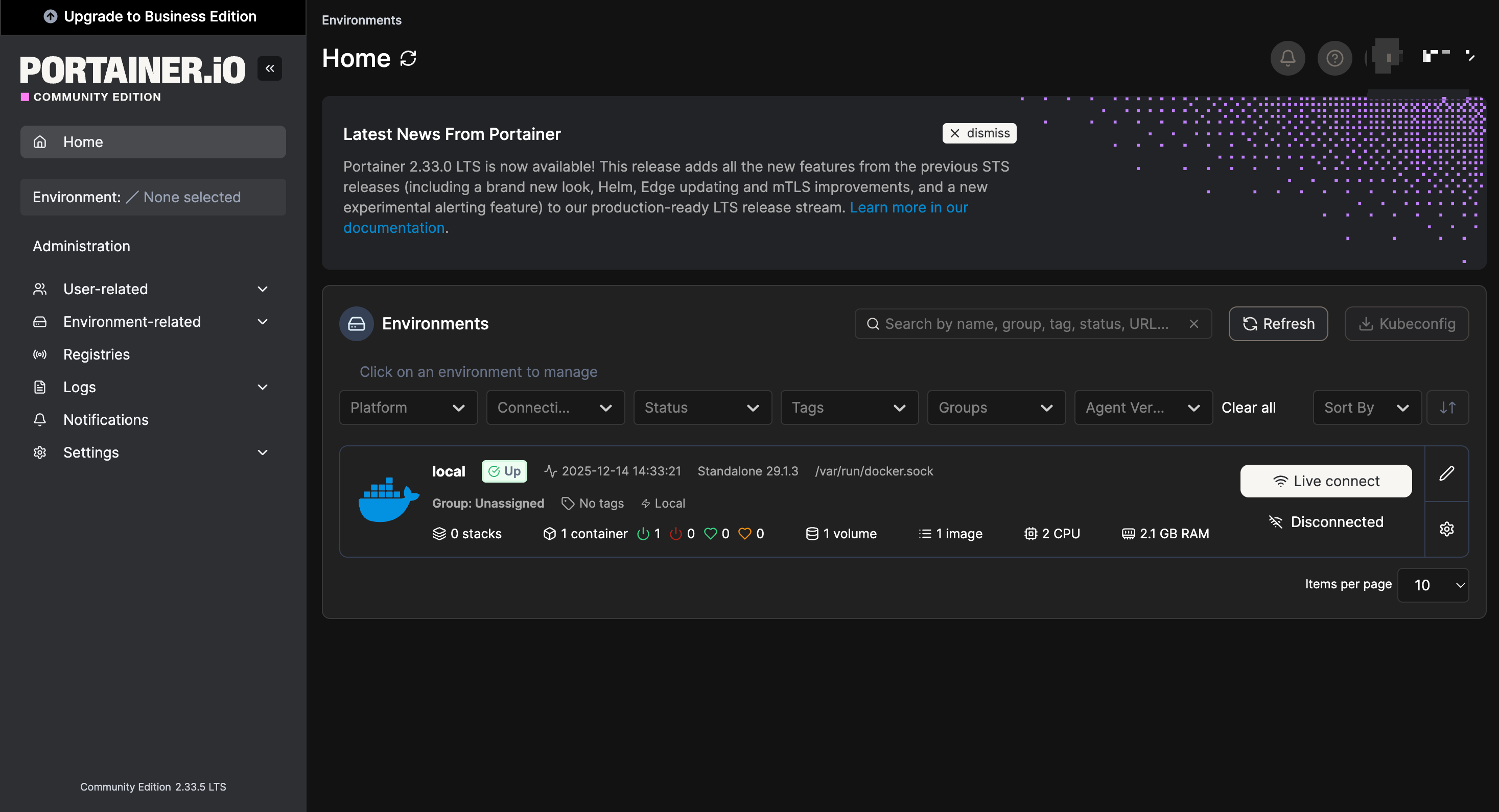
설치하는 Portainer의 포트는 9443 이므로, docker 설치 ip:9443으로 접속하면 Portainer 에 접속을 할 수 있다.
'IoT, 스마트홈, 홈서버' 카테고리의 다른 글
| [홈서버 만들기 #4] Home Assistant 설치하기 (on proxmox, cloudflare) (0) | 2025.12.17 |
|---|---|
| [홈서버 만들기 #3] Cloudflare 연결하기 (1) | 2025.12.17 |
| [홈서버 만들기 #1] Proxmox 설치하기 (0) | 2025.12.14 |
| 테슬라메이트 (Teslamate) 설치 & 대시보드 커스터마이징 (feat. Proxmox, Portainer) (1) | 2025.06.02 |
| Nginx Proxy Manager 설정기 (feat. Proxmox) (0) | 2025.01.23 |